Python-本地给图片添加水印的GUI小工具
作者:数据人阿多 日期:2026年4月30日
背景
在现代数字内容创作与分发的流程中,为图片添加水印已成为保护版权、防止盗用的重要工序,然而,市面上许多水印工具依赖于在线服务,存在隐私泄露的风险;而专业图像处理软件则显得过于笨重,不够轻便
因此,开发一款本地化、轻量级、零网络依赖的图片水印工具,不仅能够满足日常使用需求,更是一次探索 Python 桌面应用开发实践的绝佳机会
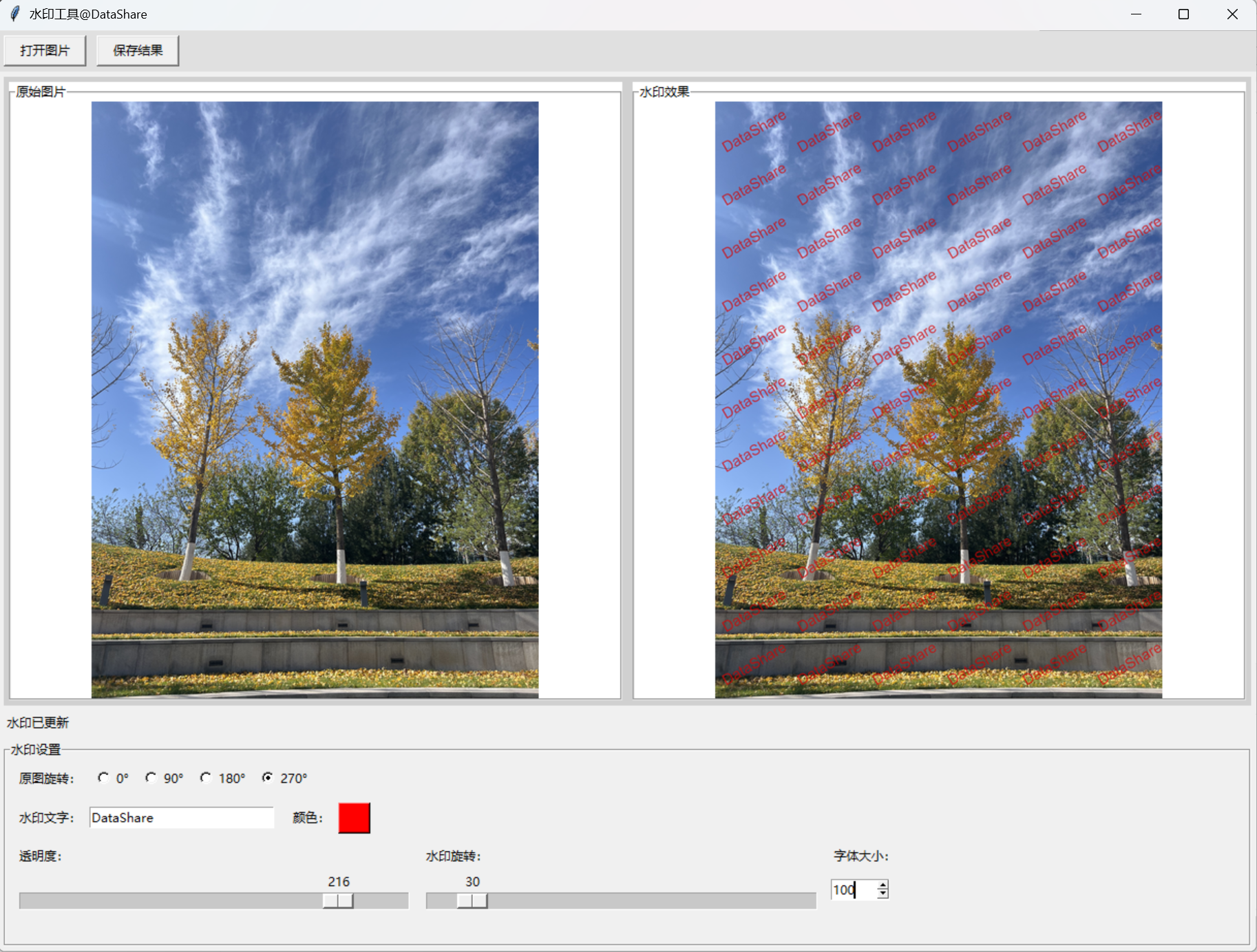
效果
整体架构与技术选型
Photo Water Marker 的整体技术栈包含三大核心模块:
- GUI 客户端:采用 Python 标准库
tkinter,零依赖,高度可移植 - 图像处理内核:采用 Python 生态中久经考验的
Pillow(PIL 的友好分支)库 - 分发与交付:采用工业级打包工具
PyInstaller,将 Python 脚本与运行时环境一同打包为 Windows 下的独立.exe可执行文件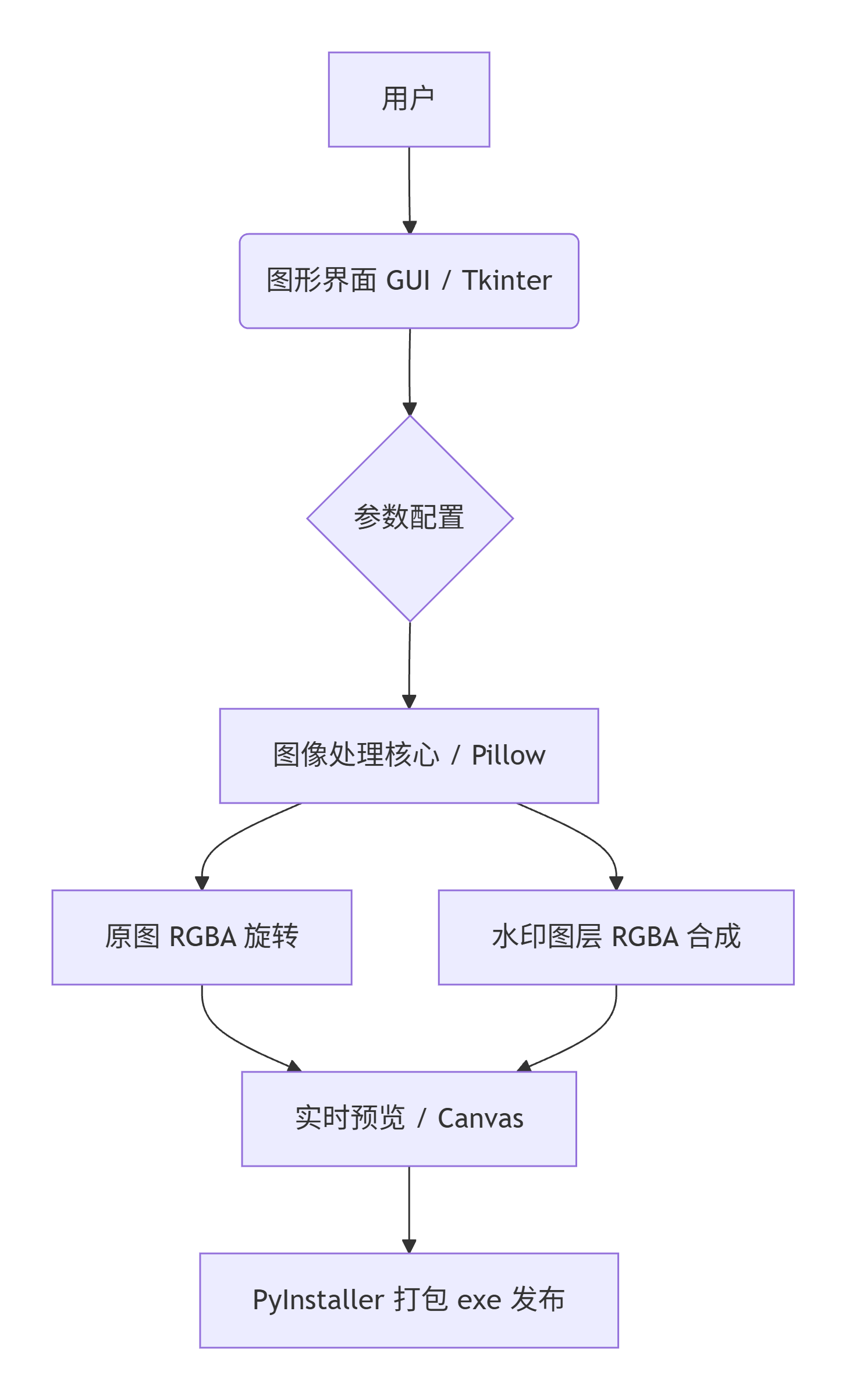
图像处理逻辑深度解析
本项目的图像处理代码完全基于 Pillow 库实现,历经多次迭代,最终形成了一个高效且灵活的处理管线。整个水印应用的核心处理逻辑位于 apply_watermark 方法中,可高度归纳为以下六个步骤:
- 载入 RGBA 原图:直接调用
self.original_image.copy()获取一份独立的 RGBA 图像副本,为后续的非破坏性编辑奠定基础 - 构建透明文字水印层:利用
Image.new创建一个与原图尺寸完全一致的RGBA透明图层,以避免直接修改原图 - 解析并应用水印样式:根据从 GUI 获取的颜色、透明度、字体大小与旋转角度等参数,动态构建一个仅包含单个水印文字块的临时透明图层
- 执行几何旋转:对该文字块临时图层执行
rotate( )操作,并设置expand=True以保证旋转后文本块的完整可见 - 满屏平铺与合成:使用双层循环将旋转后的文字块平铺到第 2 步创建的透明水印层上,最终通过
Image.alpha_composite( )将其与原图无缝融合 - 输出最终结果:将融合图像返回,供预览和最终保存
在工程实践中,将几何变换(旋转)置于水印块生成阶段,而非合成后的全图处理,是保证图像边缘无黑边、支持透明背景的关键技巧
GUI 界面搭建与优化
Photo Water Marker 的 GUI 界面严格遵循简洁高效的开发标准,整体分为三大板块:原图旋转、控制面板、实时预览
- 原图旋转功能:采用清晰的
Radiobutton组件,直接在界面中实现了0°、90°、180°、270°四个角度的硬件级旋转 - 控制区:使用
grid网格布局管理器,确保透明度、水印旋转、字体大小等控件严格对齐 - 原始预览区:清晰呈现原图状态,便于与水印效果进行直观对比
- 水印预览区:实时展示水印添加后的成品效果
在开发过程中,我们解决了一个 Tkinter 界面布局抖动 的典型痛点:
通过将预览组件从 Label 替换为 Canvas 画布,并采用 propagate(False) 固定外框尺寸,结合 <Configure> 事件绑定实现图片的等比缩放,彻底杜绝了因内容更新导致的界面抖动现象
PyInstaller 高兼容性打包
得益于 Python 脚本语言的特性,本项目开发完成后并未止步于源码形态。为了能让非 Python 用户也能享受到即刻使用的便利,我们通过 PyInstaller 将项目编译为了独立的 Windows 可执行文件 .exe
核心打包指令为:
pyinstaller -F -w photo_water_marker_gui.py
其中 -F 指定单文件模式,-w 指定 Windows GUI 模式(隐藏控制台窗口),确保最终交付的 exe 程序干净、整洁、无任何外部依赖。用户只需下载,双击即可运行
项目总结
Photo Water Marker 作为一个致力于解决日常高频、小型、隐私敏感需求的开源项目,完成了一次标准的 Python 桌面应用开发、优化与交付全流程实践
本项目不仅展示了 Python 作为“胶水语言”在桌面开发领域的深厚潜力,也再次证明了使用 Python 生态的核心组件足以快速搭建出可靠且优美的实用程序。从图像处理逻辑的精细打磨,到 GUI 交互体验的反复优化,整个开发过程充满了探索与创造的乐趣
项目主页:https://github.com/DataShare-duo/photo_water_marker
历史相关文章
以上是自己实践中遇到的一些问题,分享出来供大家参考学习,欢迎关注微信公众号:DataShare ,不定期分享干货