
980 字
5 分钟
Python中一个构建 web 页面的神奇库 streamlit
背景
在上一篇文章《基于DeepSeek,构建个人本地RAG知识库》中用到了 streamlit 库,于是小编初步深入了解了一下,感觉很好用,是数据人的一个好帮手,避免学习前端知识,利用该库直接在 Python 中编码代码,然后启动服务后,在浏览器中可以直接查看 web 页面,省略了后端、前端构建 web 的繁琐过程,数据人可以直接把自己的数据以 web 形式展示出来
小编环境
import sysprint('python 版本:',sys.version)#python 版本: 3.11.11 | packaged by Anaconda, Inc. |#(main, Dec 11 2024, 16:34:19) [MSC v.1929 64 bit (AMD64)]
import streamlitprint(streamlit.__version__)#1.42.2
import pandas as pdprint(pd.__version__)#2.2.2
import numpy as npprint(np.__version__)#2.2.2
import matplotlibprint(matplotlib.__version__)#3.10.0streamlit 库使用
1. 安装
和安装其他三方包一样,进行安装 streamlit
pip install streamlit2. 使用
- 导入需要的库
import streamlit as stimport pandas as pdimport numpy as npimport matplotlib.pyplot as plt- 各种文本
header:一级标题 subheader:二级标题 text:纯文本 markdown:支持markdown语法 code:代码
# 展示一级标题st.header('2. 使用')
# 展示二级标题st.subheader('2.1 生成 Markdown 文档')
# 纯文本st.text("""导入 streamlit 后,就可以直接使用 st.markdown() 初始化,该方法支持 markdown 语法""")
# markdownst.markdown('markdown用法:**加粗**,*倾斜* \n - 1 \n- 2 ')
# 展示代码,有高亮效果code2 = '''import streamlit as stst.markdown('Streamlit 初步学习')'''st.code(code2, language='python')web页面效果:

- 表格
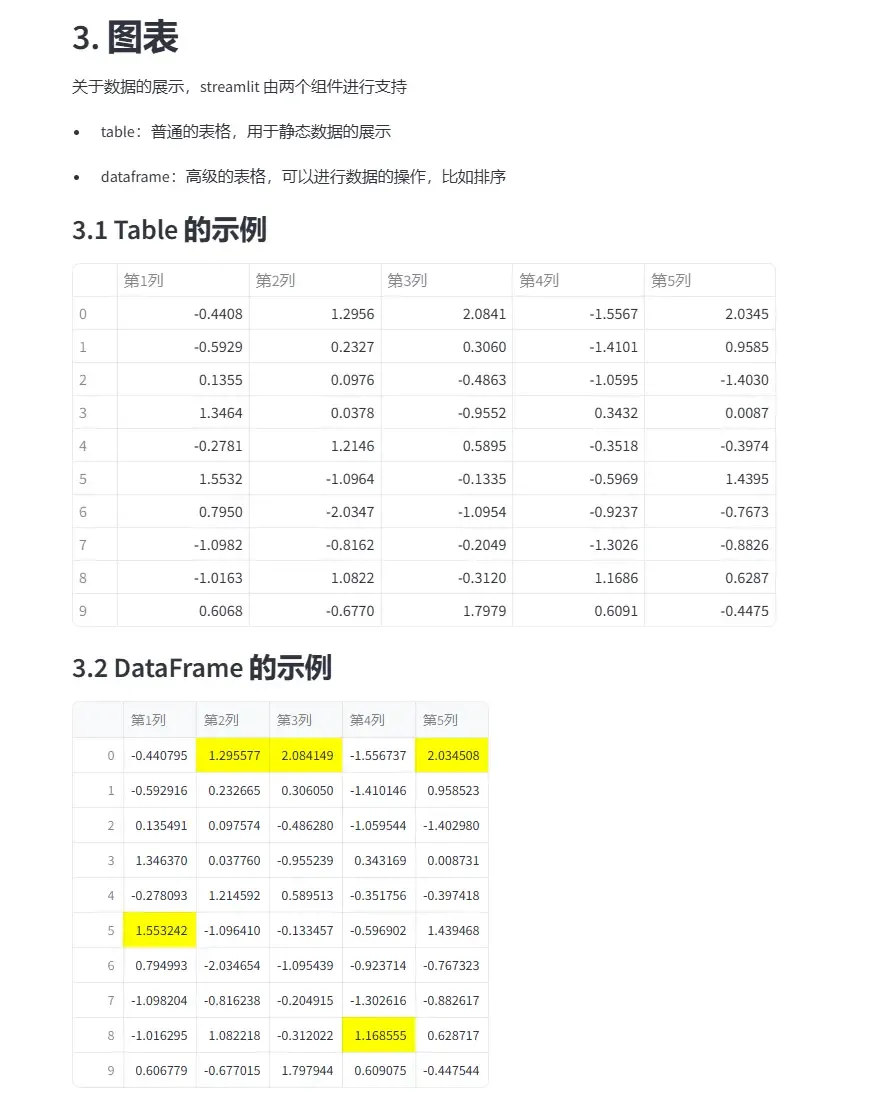
table:普通表格 dataframe:高级表格,可以进行数据的操作,比如排序
# 展示一级标题st.header('3. 图表')
# markdownst.markdown('关于数据的展示,streamlit 由两个组件进行支持')st.markdown('- table:普通的表格,用于静态数据的展示')st.markdown('- dataframe:高级的表格,可以进行数据的操作,比如排序')
# 展示二级标题st.subheader('3.1 Table 的示例')
df = pd.DataFrame( np.random.randn(10, 5), columns=('第%d列' % (i+1) for i in range(5)))
st.table(df)
# 展示二级标题st.subheader('3.2 DataFrame 的示例')st.dataframe(df.style.highlight_max(axis=0))web页面效果:
- 监控组件
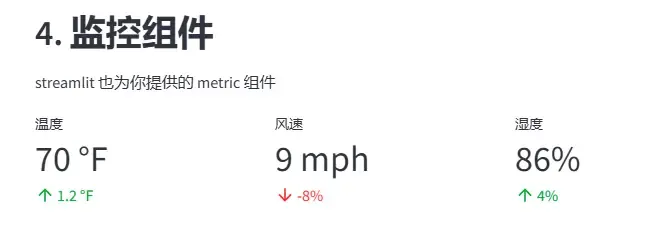
可以使用 st.columns 先生成3列,然后针对每列调用 metric 方法,生成监控组件
# 展示一级标题st.header('4. 监控组件')# markdownst.markdown('streamlit 也为你提供的 metric 组件')
col1, col2, col3 = st.columns(3)col1.metric("温度", "70 °F", "1.2 °F")col2.metric("风速", "9 mph", "-8%")col3.metric("湿度", "86%", "4%")web页面效果:
- 内部原生图表
Streamlit 原生支持多种图表:
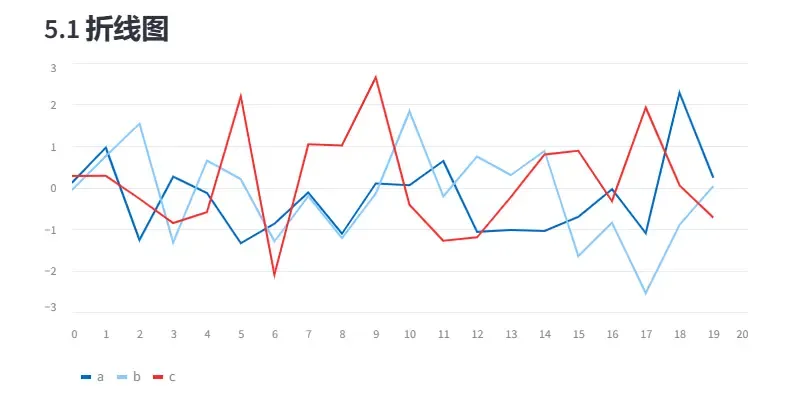
- st.line_chart:折线图
- st.area_chart:面积图
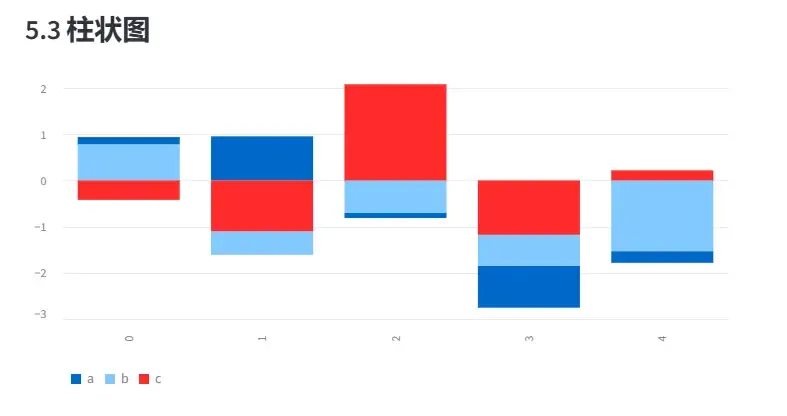
- st.bar_chart:柱状图
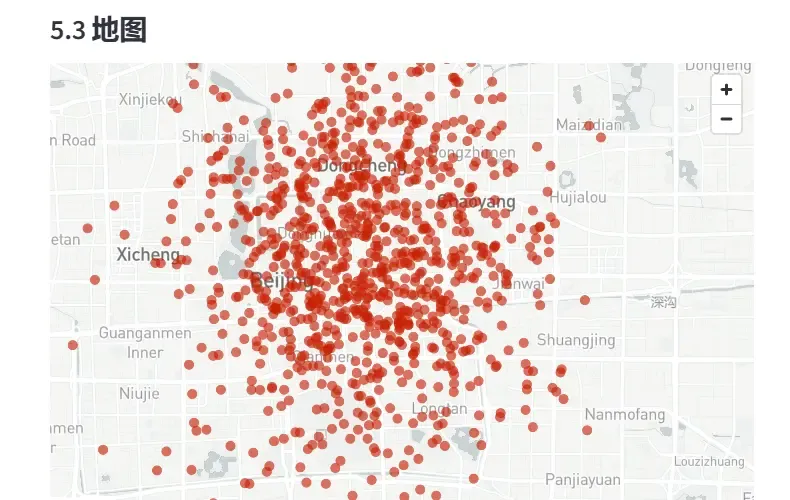
- st.map:地图
# 展示一级标题st.header('5. 原生图表组件')
# markdownst.markdown('Streamlit 原生支持多种图表:')st.markdown('- st.line_chart:折线图')st.markdown('- st.area_chart:面积图')st.markdown('- st.bar_chart:柱状图')st.markdown('- st.map:地图')
# 展示二级标题st.subheader('5.1 折线图')chart_data = pd.DataFrame( np.random.randn(20, 3), columns=['a', 'b', 'c'])
st.line_chart(chart_data)
# 展示二级标题st.subheader('5.2 面积图')chart_data = pd.DataFrame( np.random.randn(20, 3), columns = ['a', 'b', 'c'])
st.area_chart(chart_data)st.area_chart(chart_data,x_label='x',y_label='y',stack='center')st.area_chart(chart_data,x_label='x',y_label='y',stack=True)st.area_chart(chart_data,x_label='x',y_label='y',stack=False)
# 展示二级标题st.subheader('5.3 柱状图')
chart_data = pd.DataFrame( np.random.randn(5, 3), columns = ["a", "b", "c"])st.bar_chart(chart_data)st.bar_chart(chart_data,stack=False)st.bar_chart(chart_data,stack=False,horizontal=True)
# 展示二级标题st.subheader('5.3 地图')df = pd.DataFrame( np.random.randn(1000, 2) / [50, 50] + [39.91, 116.41], columns=['lat', 'lon'])st.map(df)web页面效果:
- 集成三方库图表
Streamlit 除了一些原生图表组件,同时还支持像 matplotlib.pyplot、Altair、vega-lite、Plotly、Bokeh、PyDeck、Graphviz 等的外部图表,这里演示一下 matplotlib.pyplot 的用法
# 展示一级标题st.header('6. 外部图表组件')
st.markdown(""" Streamlit 的一些原生图表组件,虽然做到了傻瓜式,但仅能输入数据、高度和宽度, 如果你想更漂亮的图表,就像 matplotlib.pyplot、Altair、vega-lite、Plotly、Bokeh、PyDeck、Graphviz 那样,streamlit 也提供了支持:
- st.pyplot - st.bokeh_chart - st.altair_chart - st.altair_chart - st.vega_lite_chart - st.plotly_chart - st.pydeck_chart - st.graphviz_chart """ )
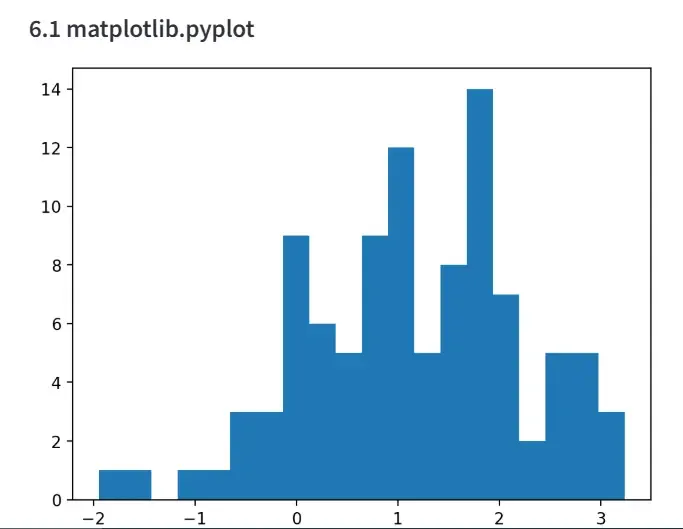
# 展示二级标题st.subheader('6.1 matplotlib.pyplot')
arr = np.random.normal(1, 1, size=100)print(arr)fig, ax = plt.subplots()ax.hist(arr, bins=20)st.pyplot(fig)web页面效果:
历史相关文章
以上是自己实践中遇到的一些问题,分享出来供大家参考学习,欢迎关注微信公众号:DataShare ,不定期分享干货