
593 字
3 分钟
Python 把csv文件转换为excel文件

背景
由于研发部门给的数据是 csv 文件,业务人员一般都是熟悉 excel 文件,为了方便查看数据,因此需要写个程序,把 csv 文件转换为 excel 文件,由于是经常使用,小编的脚本程序,写成了在命令行中使用的方式
业务人员直接打开 csv 文件会乱码,因excel 默认的编码是 GB2312,所以会乱码
完整脚本
为了方便在命令行中使用,该脚本使用了 argparse 库,如果对该库不是很懂,可以查看相关资料,进行学习
"""===========================@Time : 2023/2/1 11:19@File : csv_to_excel.py@Software: PyCharm@Platform: Win10@Author : DataShare==========================="""import pandas as pdimport argparse
if __name__ == '__main__': parser = argparse.ArgumentParser(description='csv_to_excel') parser.add_argument('--input_file', '-in', type=str, required=True, help='csv文件') parser.add_argument('--output_file', '-out', type=str, required=False, default=None, help='excel文件') args = parser.parse_args()
data = pd.read_csv(args.input_file, sep=',', dtype='str', quotechar='"', header=0)
print('csv文件行数为:', len(data)) # 判断数据行数是否一致,防止不可见字符,例如:回车 等
if args.output_file is not None: if args.output_file.endswith('.xlsx'): output_file_converted = args.output_file else: output_file_converted = args.output_file + '.xlsx' else: output_file_converted = args.input_file.split('.csv')[0] + '.xlsx'
# 这是由于Excel单个工作表限制URL类型数据量为65530,超出的部分会被舍弃 # 只要将strings_to_urls自动转换功能关闭就好了 writer = pd.ExcelWriter(output_file_converted, engine='xlsxwriter', engine_kwargs={'options': {'strings_to_urls': False}}) data.to_excel(writer, index=False) writer.close()
print('数据转换完成')使用教程
前提条件:
- 需要把以上的完整脚本,复制下来保存为
csv_to_excel.py文件 - 本机安装了python,并且在命令行中可以直接使用
使用教程
最好把 csv_to_excel.py 文件与将要转换的 csv 文件放到一个文件夹中
用法1: 只指定需要转换的 csv 文件,转换后的结果 excel 文件,默认与 csv 文件同名,且保存在同一个文件夹里面
python csv_to_excel.py -in test.csv#python csv_to_excel.py --input_file test.csv用法2: 指定需要转换的 csv 文件,同时指定输出的 excel 结果文件名
python csv_to_excel.py -in test.csv -out test_convert.xlsx#python csv_to_excel.py --input_file test.csv --output_file test_convert.xlsx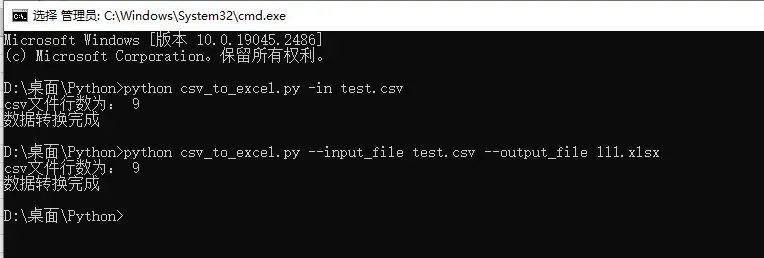
历史相关文章
- 对csv文件,又get了新的认知
- Python 处理Excel文件为了通用原则,建议用openpyxl库
- Python pandas在读取csv文件时(linux与windows之间传输),数据行数不一致的问题
以上是自己实践中遇到的一些问题,分享出来供大家参考学习,欢迎关注微信公众号:DataShare ,不定期分享干货