
422 字
2 分钟
Python 基于plotly库快速绘制时间线图
背景
本文借助 plotly 库来绘制时间线图,该库是一个高级可视化库,相对 Matplotlib 更高级一些,上手相对比较容易
- 低阶API:Plotly Graph Objects(go)
- 高阶API:Plotly Express(px)
小编环境
import sysimport plotlyimport pandas as pd
print('python 版本:',sys.version.split('|')[0])#python 版本: 3.11.11
print("plotly 版本:",plotly.__version__)#plotly 版本: 5.24.1
print("pandas 版本:", pd.__version__)#pandas 版本: 2.2.2时间线图效果
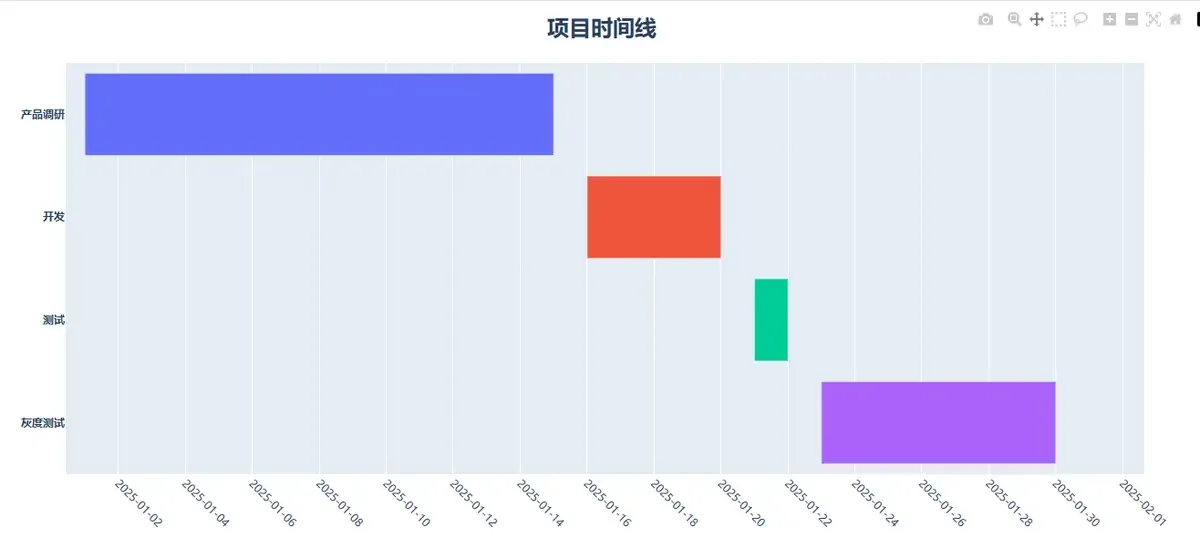
完整代码
import plotly.express as pximport pandas as pdimport plotly.io as piopio.renderers.default = "browser" # 设置默认渲染器为浏览器
#创建模拟数据df = pd.DataFrame([ dict(Task='产品调研',Start='2025-01-01',Finish='2025-01-15'), dict(Task='开发',Start='2025-01-16',Finish='2025-01-20'), dict(Task='测试',Start='2025-01-21',Finish='2025-01-22'), dict(Task='灰度测试',Start='2025-01-23',Finish='2025-01-30')])
#画图fig=px.timeline( df, x_start='Start', x_end='Finish', y='Task', color='Task')
# 设置全局字体为微软雅黑fig.update_layout( font_family="Microsoft YaHei", # 设置全局字体家族 showlegend=False, # 隐藏图例 title_text='项目时间线', # 图表标题 title_font_size=24, # 标题字体大小 title_x=0.5, title_font_weight='bold', xaxis_tickfont_size=16, # X轴刻度标签字体大小 # xaxis_tickfont_weight='bold', yaxis_tickfont_weight='bold',)
# fig.update_yaxes(autorange='reversed') #y轴翻转显示fig.update_yaxes(title_text='')
# 精细控制X轴(日期轴)的显示fig.update_xaxes( tickmode='auto', # 让Plotly自动选择刻度位置,但我们会规定格式 tickformat='%Y-%m-%d', # 设置x轴日期格式为 yyyy-MM-dd nticks=20, # 建议显示的刻度数量(Plotly可能不会完全遵守) tickangle=45, # 刻度标签旋转45度,避免重叠 tickfont_size=12, # 刻度标签的字体大小)
fig.show()历史相关文章
以上是自己实践中遇到的一些问题,分享出来供大家参考学习,欢迎关注微信公众号:DataShare ,不定期分享干货