
背景
最近项目在写报告时需要用到罗兰贝格图进行数据可视化呈现,罗兰贝格图如下所示,是用红色代表相对更强的方面,蓝色代表相对比较弱的方面,比如两个品牌在对比时,A品牌与B品牌,A品牌在哪些方面更有优势,在哪些方便相对比较薄弱。通过罗兰贝格图可以给人直观的印象,可视化出来能够使客户一眼判断出来。

Python等高线图
罗兰贝格图放在Python里面对应就是等高线图,等高线图在matplotlib库里面对应plt.contourf函数与plt.contour函数,熟悉里面的参数后基本都可以进行画图,由于我们的数据是一个表格(矩阵),只有对应的几个点,要想画出这种不规则的图,只能利用插值方法进行处理,然后需要把图形转换成平滑的形状。
遇到的难点:
- 0应该为白色,需要用来区分红色和蓝色,在画图时需要用自定义函数来处理
- 画的图要进行平滑处理,需要利用矩阵二次样条插值法
下面一步一步进行介绍:
-
1、添加上下边界
这个需要在Excel里面手动进行处理,放在python中也是可以处理,但是相对来说Excel里面更灵活,后面可以直接进行读取数据,然后画图。目的主要用来画图时,图的周边是白色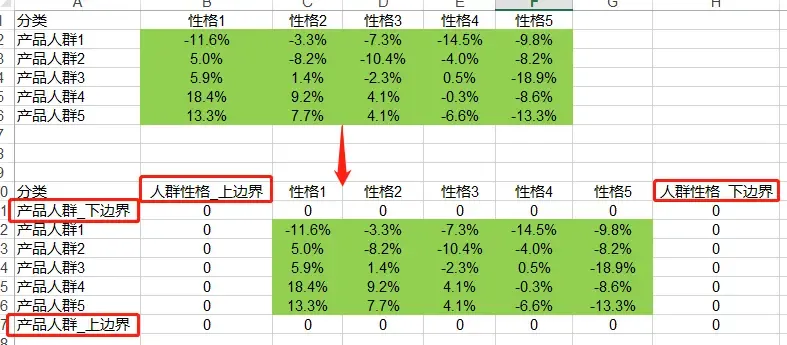
-
2、读取数据
从Excel文件里面读取数据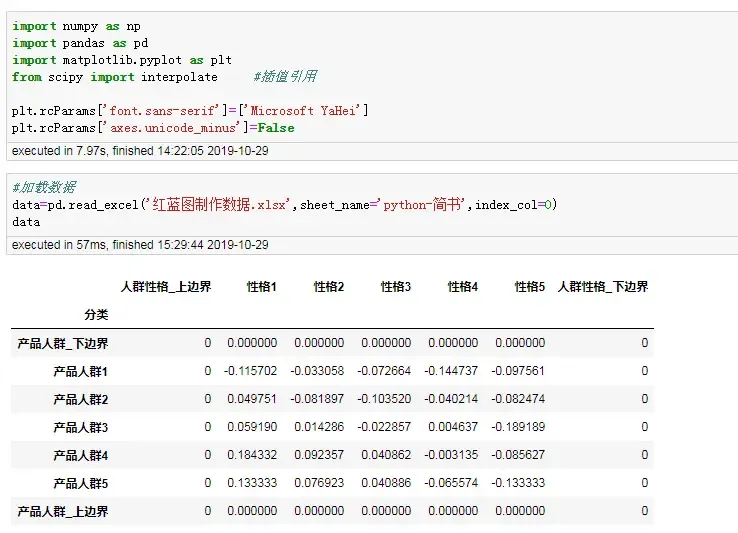
-
3、自定义插值函数
这里面用的是线性插值,在两个点中间插入一个新的点,新点的值为两边点的均值:$新点值x=\frac{a+b}{2}$,下面一共自定义两个,一个是用来对二维数据进行插值处理,一个是用来对一维数据进行插值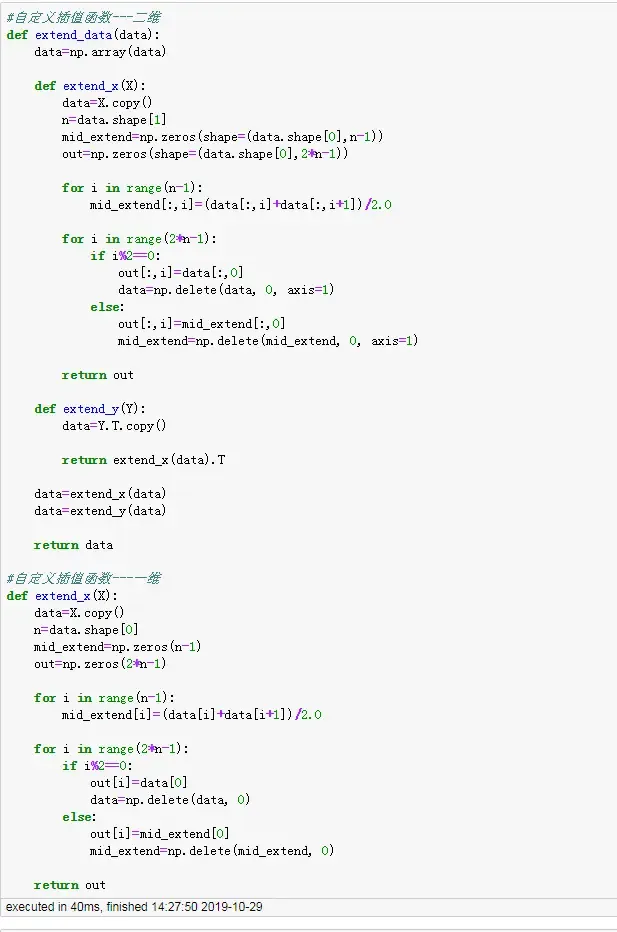
-
4、自定义颜色分割界线函数
主要用来规避等高线图里面自带的cmp参数的缺点,使0值作为红色与蓝色的对称中心,使红色分为5个区间,蓝色分为5个区间。这个自定义函数里面progression参数可以选择用等差还是等比来分割,默认的是等比,画图结果相对更美观一些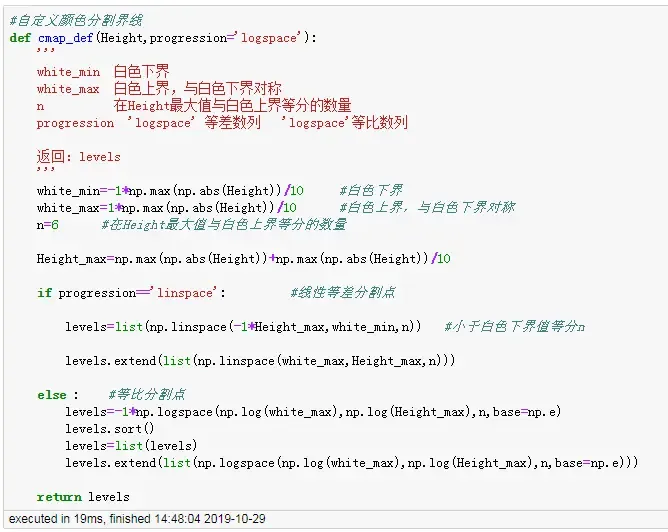
-
5、定义坐标点
定义坐标点后,并利用上面自定义的插值函数对x、y、Height各进行一次线性插值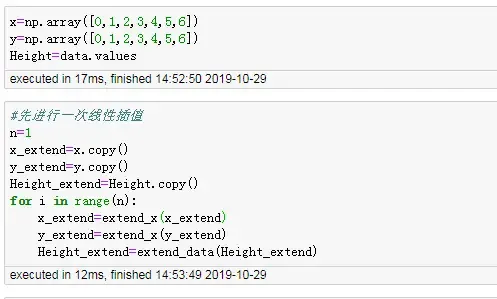
-
6、进行平滑处理
运用scipy库里面的矩阵样条插值函数进行平滑度处理,详细参数含义可以查看官方文档https://docs.scipy.org/doc/scipy/reference/generated/scipy.interpolate.RectBivariateSpline.html#scipy.interpolate.RectBivariateSpline
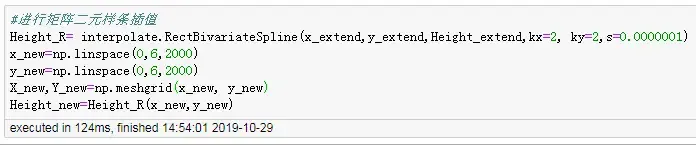
- 7、画图
首先需要用到上面自定义的颜色分割界线函数计算一下分割界线,然后剩下的和正常的画图一样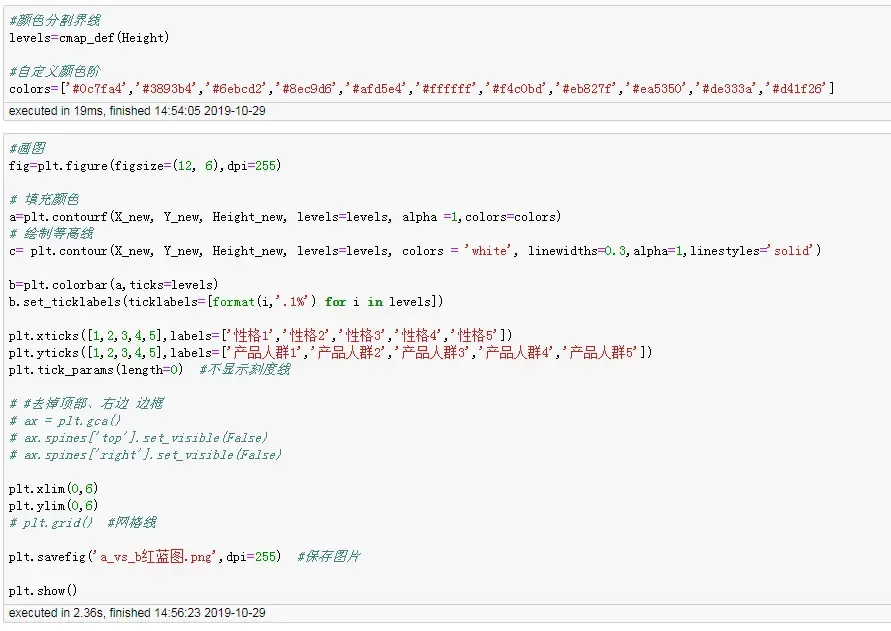
- 8、最终结果
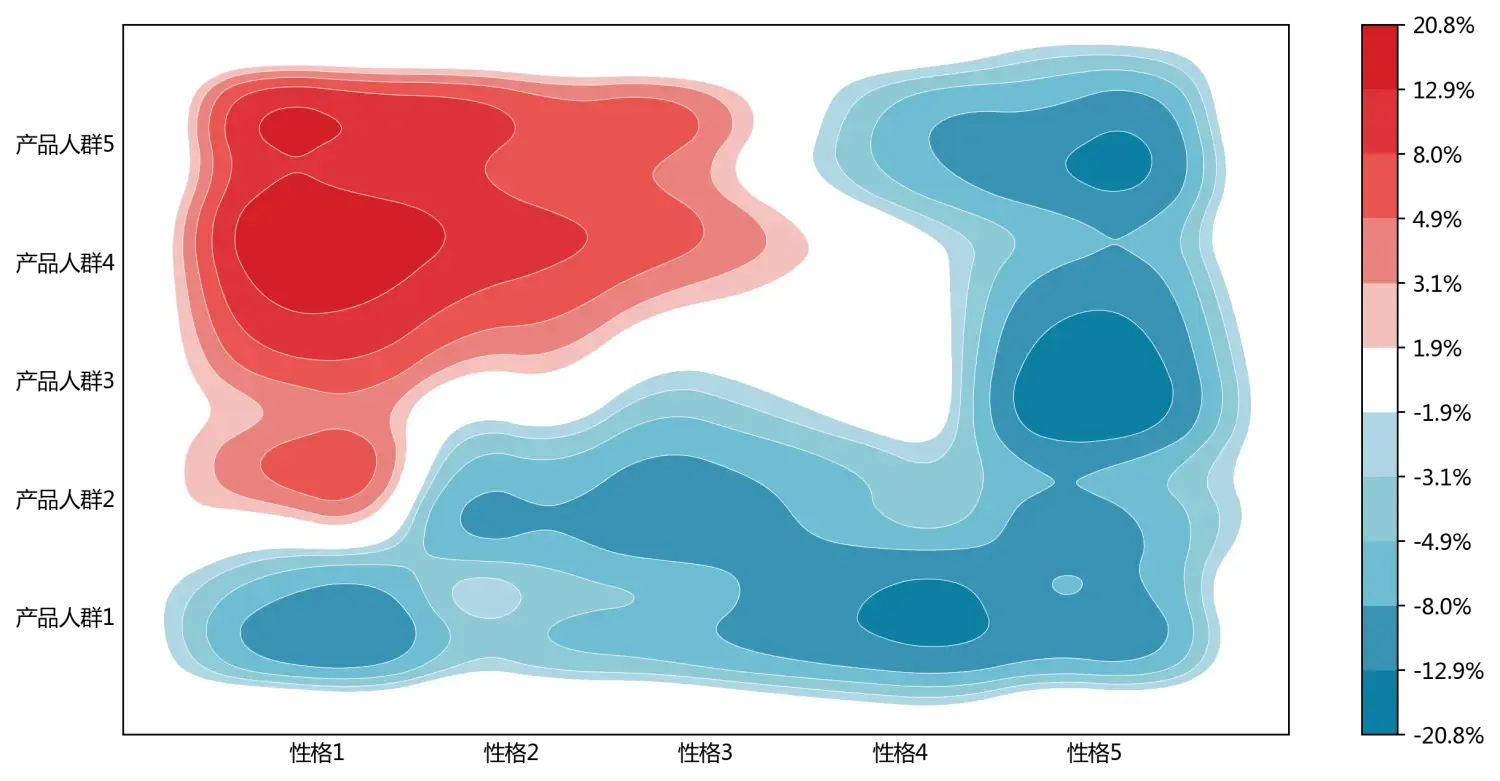
以上为整个罗兰贝格的画图步骤,下面展示全部的详细代码:
import numpy as npimport pandas as pdimport matplotlib.pyplot as pltfrom scipy import interpolate #插值引用
plt.rcParams['font.sans-serif']=['Microsoft YaHei']plt.rcParams['axes.unicode_minus']=False
#加载数据data=pd.read_excel('红蓝图制作数据.xlsx',sheet_name='python-简书',index_col=0)data
#自定义插值函数---二维def extend_data(data): data=np.array(data)
def extend_x(X): data=X.copy() n=data.shape[1] mid_extend=np.zeros(shape=(data.shape[0],n-1)) out=np.zeros(shape=(data.shape[0],2*n-1))
for i in range(n-1): mid_extend[:,i]=(data[:,i]+data[:,i+1])/2.0
for i in range(2*n-1): if i%2==0: out[:,i]=data[:,0] data=np.delete(data, 0, axis=1) else: out[:,i]=mid_extend[:,0] mid_extend=np.delete(mid_extend, 0, axis=1)
return out
def extend_y(Y): data=Y.T.copy()
return extend_x(data).T
data=extend_x(data) data=extend_y(data)
return data
#自定义插值函数---一维def extend_x(X): data=X.copy() n=data.shape[0] mid_extend=np.zeros(n-1) out=np.zeros(2*n-1)
for i in range(n-1): mid_extend[i]=(data[i]+data[i+1])/2.0
for i in range(2*n-1): if i%2==0: out[i]=data[0] data=np.delete(data, 0) else: out[i]=mid_extend[0] mid_extend=np.delete(mid_extend, 0)
return out
#自定义颜色分割界线def cmap_def(Height,progression='logspace'): ''' white_min 白色下界 white_max 白色上界,与白色下界对称 n 在extend_Height最大值与白色上界等分的数量 progression 'logspace' 等差数列 'logspace'等比数列
返回:levels ''' white_min=-1*np.max(np.abs(Height))/10 #白色下界 white_max=1*np.max(np.abs(Height))/10 #白色上界,与白色下界对称 n=6 #在Height最大值与白色上界等分的数量
Height_max=np.max(np.abs(Height))+np.max(np.abs(Height))/10
if progression=='linspace': #线性等差分割点
levels=list(np.linspace(-1*Height_max,white_min,n)) #小于白色下界值等分n
levels.extend(list(np.linspace(white_max,Height_max,n)))
else : #等比分割点 levels=-1*np.logspace(np.log(white_max),np.log(Height_max),n,base=np.e) levels.sort() levels=list(levels) levels.extend(list(np.logspace(np.log(white_max),np.log(Height_max),n,base=np.e)))
return levels
x=np.array([0,1,2,3,4,5,6])y=np.array([0,1,2,3,4,5,6])Height=data.values#先进行一次线性插值n=1x_extend=x.copy()y_extend=y.copy()Height_extend=Height.copy()for i in range(n): x_extend=extend_x(x_extend) y_extend=extend_x(y_extend) Height_extend=extend_data(Height_extend)
#进行矩阵二元样条插值Height_R= interpolate.RectBivariateSpline(x_extend,y_extend,Height_extend,kx=2, ky=2,s=0.0000001)x_new=np.linspace(0,6,2000)y_new=np.linspace(0,6,2000)X_new,Y_new=np.meshgrid(x_new, y_new)Height_new=Height_R(x_new,y_new)
#颜色分割界线levels=cmap_def(Height)
#自定义颜色阶colors=['#0c7fa4','#3893b4','#6ebcd2','#8ec9d6','#afd5e4','#ffffff','#f4c0bd','#eb827f','#ea5350','#de333a','#d41f26']
#画图fig=plt.figure(figsize=(12, 6),dpi=255)
# 填充颜色a=plt.contourf(X_new, Y_new, Height_new, levels=levels, alpha =1,colors=colors)# 绘制等高线c= plt.contour(X_new, Y_new, Height_new, levels=levels, colors = 'white', linewidths=0.3,alpha=1,linestyles='solid')
b=plt.colorbar(a,ticks=levels)b.set_ticklabels(ticklabels=[format(i,'.1%') for i in levels])
plt.xticks([1,2,3,4,5],labels=['性格1','性格2','性格3','性格4','性格5'])plt.yticks([1,2,3,4,5],labels=['产品人群1','产品人群2','产品人群3','产品人群4','产品人群5'])plt.tick_params(length=0) #不显示刻度线
# #去掉顶部、右边 边框# ax = plt.gca()# ax.spines['top'].set_visible(False)# ax.spines['right'].set_visible(False)
plt.xlim(0,6)plt.ylim(0,6)# plt.grid() #网格线
plt.savefig('a_vs_b红蓝图.png',dpi=255) #保存图片
plt.show()以上是自己实践中遇到的一些点,分享出来供大家参考学习,欢迎关注本简书号